اخبار تکنولوژی 15
معرفی تکنولوژیاخبار تکنولوژی 15
معرفی تکنولوژیچگونه مصرف اینترنت را در تلگرام کاهش دهیم؟
یکی از مشکلات فراگیر کاربران تلگرام حجم زیاد مصرفی این شبکه اجتماعی است،راهکاری برای کاهش حجم اینترنت مصرفی تلگرام ارائه کرده ایم.
یکی از راهکار هایی که می توانیم برای کاهش مصرف اینترنت حجمی خود به کار ببریم غیر فعال کردن گزینه Autoplay Gifs است.
این گزینه باعث می شود فایل هایی که به صورت گیف برای شما ارسال شده اند به صورت خودکار دانلود شوند، در حالی که ممکن است شما تمایلی برای دیدن آن گیف نداشته باشید.دانلود خودکار این فایل ها باعث تلف شدن حجم اینترنت می شود.
یکی دیگر از راهکار هایی که می توانیم برای کاهش مصرف اینترنت به کار ببندیم و به نوعی جامع تر از موضوع بالا است، تغییرات در بخش Automatic media download نرم افزار تلگرام است.در این بخش شما می توانید به تنظیمات دانلود اتوماتیک فایل ها دسترسی داشته باشید.

راههای کاهش مصرف اینترنت تلگرام
در عکس بالا شما می توانید از این دو گزینه برای مدیریت دانلود ها استفاده کنید.برای مدیریت دانلود ها "هنگامی که از داده تلفن همراه استفاده می کنید"،گزینه اول را انتخاب کنید و از گزینه دوم برای مدیریت دانلود ها در زمان استفاده از وای فای بهره ببرید.


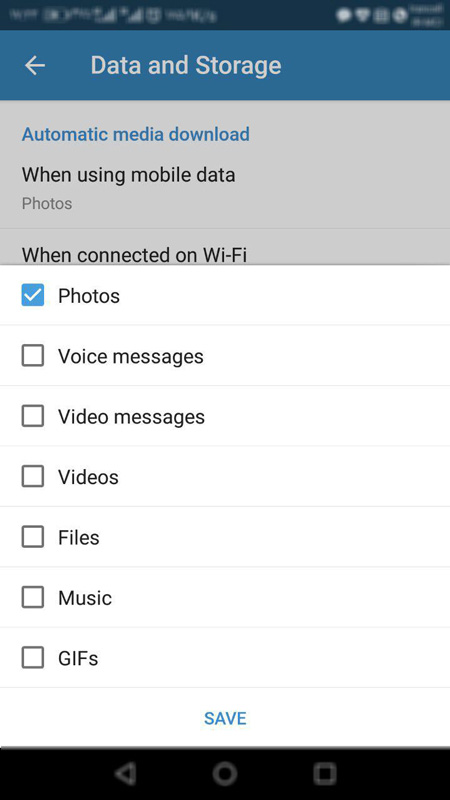
پس از کلیک بر روی هر یک از گزینه ها صفحه ای مشابه صفحه پایین باز می شود.این صفحه مربوط به دانلود های خودکار فایل ها با داده تلفن همراه و وای فای است.
طریقه کاهش مصرف اینترنت تلگرام
برای صرفه جویی در هزینه ها می توانید فقط فایل هایی که مایل به دانلود خودکار آن ها هستید را تیک بزنید.به عنوان مثال می توانید مشخص کنید زمانی که از داده ی تلفن همراه استفاده می کنید،فقط عکس ها به طور خودکار برای شما دانلود شوند یا فیلم ها را هرگز تیک نزنید تا به طور خودکار دانلود نشوند.
منبع:https://www.beytoote.com/computer/tarfand-i/reduce-internet2-telegram.html
نقشههای آفلاین گوگل
همانطور که میدانید اپلیکیشن Maps گوگل یکی از بهترین و بهروزترین نقشهها از شهرهای مختلف را در دستگاههای هوشمند در اختیار کاربران قرار میدهد. یکی از مشکلاتی که باعث شده بود کاربران دنبال اپلیکیشنهای دیگر باشند پشتیبانی نکردن این اپلیکیشن از نقشههای آفلاین برای شهرهای ایران بود.
خوشبختانه این قابلیت در نسخه جدید اپلیکیشن Maps در اختیار کاربران قرار گرفته و اکنون میتوانید با روشی بسیار ساده، نقشههای دلخواهتان را به نسخه آفلاین تبدیل کرده و بدون نیاز به اینترنت نیز از اپلیکیشن نقشه گوگل روی دستگاه هوشمند خود استفاده کنید. برای فعالسازی این قابلیت و دانلود نقشههای آفلاین میتوانید این مراحل را دنبال کنید:
ابتدا اپلیکیشن Maps را روی دستگاه هوشمند خود به آخرین نسخه بهروزرسانی کنید.
اپلیکیشن Maps را اجرا کرده و از بالا- سمت چپ روی آیکون همبرگری منوی اصلی فشار دهید.
گزینه Offline Maps را فشار دهید.
در صفحه بهنمایش درآمده روی گزینه Select Your Own Map فشار داده و در صفحه جدید نقشه را به موقعیت دلخواه خود حرکت دهید.


در صورت نیاز با استفاده از دو انگشت خود عملیات بزرگنمایی یا کوچکنمایی نقشه را انجام داده و محدوده دلخواه از شهر یا منطقه موردنظرتان را در ناحیه مشخص شده قرار دهید.
پس از انتخاب محدوده موردنظر، حجم نقشه آن محدوده برای شما نمایش داده میشود و با انتخاب گزینه Download عملیات دانلود نسخه آفلاین نقشه آغاز میشود.
پس از اتمام دانلود نسخه آفلاین نقشه، در صورتیکه در محدوده مربوطه نیازمند استفاده از نقشه باشید، میتوانید بینیاز از ارتباط اینترنتی به همه جزئیات دسترسی داشته باشید.
منبع:https://www.beytoote.com/computer/tarfand-i/google-offline1-maps.html
مراحل قانونی ثبت شرکت در رباط کریم
وراق ثبت شرکت در فیروزکوه
با پروا به گونه شرکت حقوقی که جهت ثبت شرکت در رباط کریم گزینش می گردد اوراق ثبتی متفاوت می باشد. به عنوان نمونه اوراق ثبتی شرکتهای سهامی خاص دربرگیرنده اساسنامه، اظهارنامه و صورتجلسه گردهمایی عمومی مؤسسین است و اوراق شرکتهای با مسئولیت محدود دربرگیرنده اساسنامه، شرکتنامه، تقاضانامه و صورتجلسه گردهمایی عمومی مؤسسین می باشد. دیگر انواع شرکتها نیز اوراقی تقریباً مانند با این دو نوع شرکت دارند.
موضوع تکاپو ثبت کمپانی در فیروزکوه
پس از گرفتن اطمینان نسبت به طراحی موضوع جهت ثبت کمپانی در فیروزکوه متن ارائه شده توسط مؤسسین مورد بررسی قرار می گیرد لغایت از نظر بیچارگی به پروانه یا مدرک تحصیلی باره بررسی قرار بگیرد. برای آگاهی از لیست موضوعات مجوزی می توانید با کارشناسان مؤسسه در ارتباط باشید
چطور بدون نیاز به اینترنت چت کنیم؟
در این مطلب قصد داریم نرم افزاری را معرفی کنیم که امکان چت کردن بدون اینترنت و تماس رایگان را برای کاربران فراهم میکند. با این ترفند حتی می توانید برای یکدیگر فایل های چند رسانه ای ارسال کنید.
نرم افزار Wi-Fi Talkie برای استفاده در مواقعی است که به اینترنت دسترسی ندارید و یا پوشش تلفن همراه مناسبی وجود ندارد. این نرم افزار صرفا امکان چت کردن بدون اینترنت با افرادی را فراهم میآورد که اطراف شما باشند، به طوری که حتی میتوانید بدون هزینه با آنان تماس تلفنی برقرار کنید.
حتما برای شما این سوال پیش آمده که چت کردن بدون اینترنت چطور ممکن است!
نرم افزار Wi-Fi Talkie با استفاده از وای فای گوشی هایی که در یک محدوده مشخص قرار دارند، اقدام به ساخت یک شبکه مخصوص به خود می کند. بنابراین هر چه به تعداد کاربران این برنامه افزوده شود یک شبکه گسترده به وجود می آید.
سه شرط برای استفاده از این نرم افزار وجود دارد: اول اینکه هر دو نفر این نرم افزار را بر روی گوشی خود نصب کنند. دوم اینکه هر دو یا چند نفر، باید به یک مودم یا هات اسپات مشترک متصل باشند و سوم اینکه هر دو یا چند نفر، در یک محدوده معیّن حضور داشته باشند(این محدوده بستگی به مقدار پوشش دهی مودم یا هات اسپات شما دارد. یعنی به اندازه ای که گوشی شما سیگنال های مودم را بگیرد و ارتباط مودم با گوشی ها قطع نشود).
نیازی نیست مودم به اینترنت متصل باشد یا اعتبار اینترنتی داشته باشید. اگر هم مودم دارای اعتبار اینترنتی باشد، در هر حال با این روش چیزی از اعتبار اینترنتی آن مصرف نخواهد شد و ارتباط بین دستگاه اندرویدی و مودم فقط از طریق امواج بیسیم خواهد بود.
همچنین در حالت هات اسپات با فعال کردن Mobile Hotspot دستگاه اندرویدی شما تبدیل به یک مودم وایرلس میشود و کافی است تا طرف مقابل به هات اسپات شما متصل شود تا امکان مکالمه رایگان و چت کردن بدون اینترنت برایتان فراهم شود.
چون این نرم افزار در محدوده های مشخصی کار می کند(محدوده پوشش دهی مودم یا هات اسپات) و افراد برای استفاده از آن باید در این محدوده باشند، شاید برای شما استفاده از این نرم افزار برای چت کردن یا تماس گرفتن خنده دار باشد و استفاده از آن را بیهوده بدانید، ولی اینطور نیست و می توان استفاده های جالب و خوبی از این نرم افزار کرد. برای مثال چند استفاده از این نرم افزار را بیان می کنیم: استفاده به عنوان بی سیم(واکی تاکی) – گفتگو در مکان های پر سر و صدا – ارتباطات در دفتر (مانند منشی و مدیر) – ارتباط در مدرسه و دانشگاه – گفتگوی گروهی و همچنین در کنار این ها می توانید برای یکدیگر فایل هایی با سرعت ۲۴ مگابایت بر ثانیه ارسال کنید و آن را جایگزین بلوتوث کنید.
چگونه با این نرم افزار کار کنیم؟
برای ایجاد چت بدون اینترنت و ایجاد تماس های رایگان طبق زیر عمل کنید.
ابتدا نرم افزار را از گوگل پلی دانلود و آن را نصب کنید. برای دانلود نرم افزار از گوگل پلی کلیک کنید.
سپس آن را باز کنید و از منوی کشویی، گزینه Network Manager را بزنید.
Wi-Fi Networks لیست مودم ها و شبکه هایی که در اختیار دارید را نشان می دهد، ولی اگر مودم ندارید یا در مکانی هستید که به مودم دسترسی ندارید، خوتان می توانید با فعال کردن My Wi-Fi Hotspot شبکه ایجاد کنید.


بدون نیاز به اینترنت چت کنیم
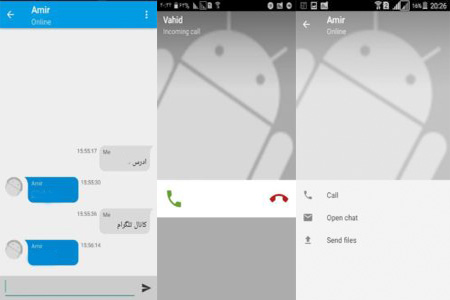
حالا گوشی هایی که به یک مودم مشترک متصل شده باشند، یا هر گوشی که به هات اسپات گوشی شما متصل شود در قسمت People نمایش داده خواهد شد، و شما می توانید لیست افرادی را که با آن ها چت کنید یا تماس بگیرید را مشاهده کنید (حتی می توانید تماس گروهی ایجاد کنید).

چت کردن بدون اینترنت
حالا برای ایجاد چت و تماس های بدون اینترنت و بدون هزینه، مخاطب مورد نظر را لمس و گزینه های تماس یا چت را بزنید.
نرم افزار Wi-Fi Talkie
اگر با کیفیت ارتباط صوتی مشکل دارید از منوی کشویی Preferences را بزنید و گزینه Keep Screen On را فعال کنید. برای تغییر نام هم می توانید از منوی کشویی My Profile را بزنید و نام کاربری خودتان را تغییر بدهید و تصویری به عنوان پروفایل تنظیم کنید.
منبع:https://www.beytoote.com/computer/tarfand-i/chat-without2-internet.html
تغییر رنگ چراغ LED اعلان برای مخاطب خاص در تلگرام
اگر تبلت یا گوشی اندرویدی شما از چراغ LED اعلان یا نوتیفیکیشن بهرهمند باشد، احتمالا با چشمک زدن این چراغ در شرایط دریافت نوتیفیکیشن جدید آشنا هستید. نوتیفیکیشنهای تلگرام عموما با رنگ سبز توسط این چراغ چشمک زن نمایش داده میشوند، اما آیا میدانید که شما قادر به شخصیسازی و تغییر رنگ این چراغ در ازای دریافت پیام از سوی مخاطبین خاص تلگرام هستید؟
دقت داشته باشید که منظور ما تغییر رنگ چراغ LED نوتیفیکیشن تلگرام برای تمام نوتیفیکیشنهایی که از سوی این اپلیکیشن ارائه میشوند نیست! بلکه فقط در مورد تغییر رنگ این چراغ در ازای دریافت پیام از سوی یک کاربر خاص صحبت میکنیم.
به عنوان مثال تصور کنید که رنگ چراغ LED اعلان تلگرام شما در حالت پیشفرض سبز رنگ تعیین شده است. در این شرایط به محض دریافت هر پیام خوانده نشده از سوی کاربران تلگرام، چراغ LED دستگاهتان با رنگ سبز شروع به چشمک زدن میکند. حال تصور کنید که این شرایط پیشفرض و رنگ سبز رنگ چراغ LED را برای تمام نوتیفیکیشنهای تلگرام حفظ کنید ولی فقط برای یک مخاطب خاص حالت متفاوتی ایجاد نمایید و نوتیفیکیشنهای آن را به رنگ دیگری تغییر دهید. با سایت شبکه همراه باشید تا نحوه انجام این عمل را به شما آموزش دهیم.
آموزش تغییر رنگ چراغ LED اعلان برای مخاطب خاص در تلگرام
به منظور انجام این عمل نیازی به طی کردن مراحل پیچیده وجود ندارد. کافی است که به شرح زیر عمل کنید:
اپلیکیشن تلگرام را اجرا کنید.
پنجره گفتگوی خود با مخاطب خاص مد نظرتان را لمس کنید تا وارد آن شوید.
نام مخاطب را از منوی بالایی صفحه لمس کنید.
گزینه "Notifications" را انتخاب کنید.
گزینه "Customize" را انتخاب نمایید.
تیک گزینه "Enable Customize Notifications" را بزنید.
گزینه "Color" را در زیرشاخه "LED" لمس کنید.
رنگ مد نظرتان را انتخاب کنید.
گزینه SET را لمس کنید.
به این صورت رنگ اختصاصی که انتخاب کردید به عنوان رنگ چراغ چشمک زن LED گفتگوی مورد نظر انتخاب میشود. از این پس هر زمان که در آن پنجره گفتگو یک پیام خوانده نشده دریافت کنید، چراغ LED گوشی شما با رنگ متفاوتی که انتخاب کردهاید، شروع به چشمک زدن میکند. پس شما بدون نیاز به لمس گوشی میتوانید متوجه شوید که پیام خوانده نشده از سوی مخاطب خاص مد نظرتان ارسال شده است.


آموزش تغییر رنگ چراغ LED اعلان تلگرام (تمام مخاطبین)
علاوه بر این موضوع، امکان تغییر کلی رنگ چراغ LED اعلان در تلگرام هم وجود دارد. برای انجام این کار کافی است که به صورت زیر عمل کنید:
اپلیکیشن تلگرام را اجرا کنید.
به منوی اصلی این اپلیکیشن مراجعه کنید (این امر با لمس آیکون سه خطی موجود در گوشه سمت راست و بالای صفحه امکانپذیر میشود).
گزینه "Settings" را انتخاب کنید.
گزینه "Notifications and Sounds" را انتخاب کنید.
گزینه "LED Color" را انتخاب کنید.
رنگ مد نظرتان را انتخاب کنید.
گزینه SET را لمس نمایید.
با طی کردن مراحل فوق هم قادر به تغییر رنگ چراغ LED اعلان برای کل نوتیفیکیشنهای تلگرام خواهید بود.
منبع:https://www.beytoote.com/computer/tarfand-i/colorled-notification1-telegram.html